Cara Install Windows Server 2008 (Virtual Box)
06.33Sebelum mengikuti langkah-langkah Cara Install Windows Server 2008 (Virtual Box), kita harus tau apa itu Windows server 2008 ?
Windows Server 2008 adalah nama sistem operasi untuk server dari perusahaan Microsoft. Sistem server ini merupakan pengembangan dari versi sebelumnya yang disebut Windows Server 2003
Windows Server 2008 mendukung sistem klien dengan Windows Vista, mirip seperti hubungan antara Windows Server 2003 danWindows XP. Versi Beta 1 dari sistem server ini pertama kali dikenalkan pada tanggal 27 Juli 2005, dan versi Beta 3-nya sudah diumumkan pada tanggal 25 April 2007 yang lalu. Produk ini rencananya akan dipasarkan pada pertengahan kedua tahun 2007 ini. Windows Server 2008 adalah nama sistem operasi untuk server dari perusahaan Microsoft.
Tujuan Pembelajaran :
- Siswa dapat memahami aplikasi Virtual Box.
- Siswa dapat menginstall Windows Server 2008.
Alat dan Bahan :
- Sebuah PC / Laptop.
- Aplikasi Virtual Box ( disini saya memakai aplikasi Oracle VM Virtual Box ).
- FIle iso. Windows Server 2008.
Dasar Teori :
Windows Server 2008 adalah nama sistem operasi untuk server dari perusahaan Microsoft. Sistem server ini merupakan pengembangan dari versi sebelumnya yang disebut Windows Server 2008. Pada tanggal 15 Mei 2007, Bill Gates mengatakan pada konferensi WinHEC bahwa Windows Server 2008 adalah nama baru dari Windows Server “Longhorn”. Windows Server 2008 mendukung sistem klien dengan Windows Vista mirip seperti hubungan antara Windows Server 2003 dan Windows XP.
Langkah Kerja :
1. Buka aplikasi Virtual Box.
2. Pilih OS Microsoft Windows, dan pilih juga versionnya yaitu Windows 2008, dan jangan lupa ketik nama ( sesuai yang diinginkan ).

3. Selanjutnya akan diberikan opsi RAM, anda bisa memilih 700 - 1000 MB.
4. Pilih ' Create New Harddisk ', selanjutnya klik ' Next ' sampai pemilihan iso. dari OS tersebut.

5. Klik ' Browse ' untuk mencari direktori file iso. nya.
6. Jika sudah selesai tampilannya seperti berikut.

7. Pilih ' Language ', ' Time and Currency ', dan ' Keyboard ' nya.
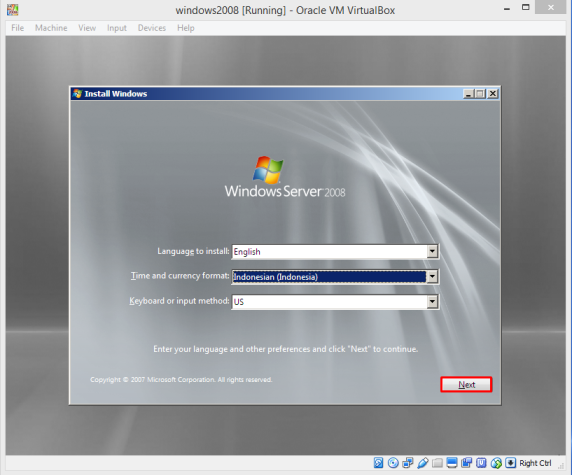
8. Kemudian klik ' Install Now '.
9. Klik ' Next ', jika tidak ingin mengisi product key.
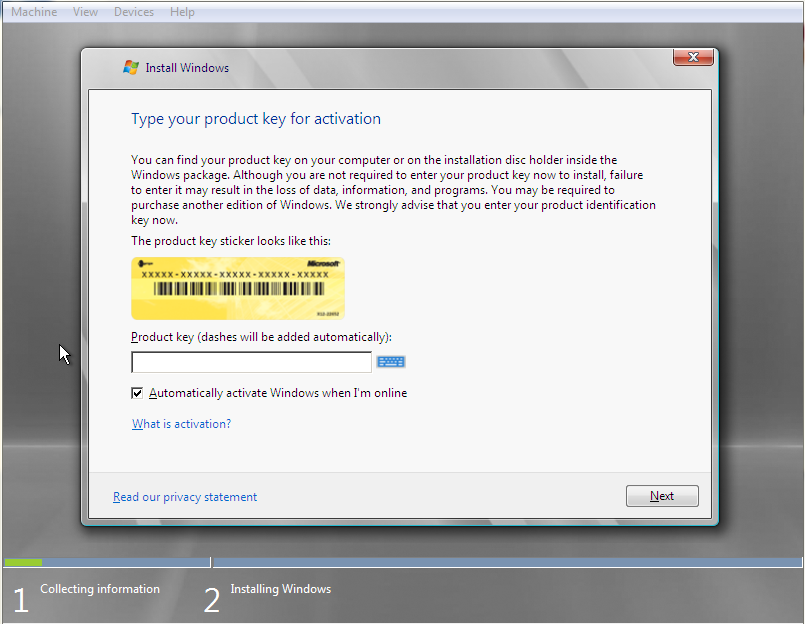
10. Jika ada perintah untuk mengisi product key, klik No.
11. Pilih Windows Server 2008 Enterprise dan ceklis kotak kecil.
12. Ceklis I Accept the License Terms.
13. Klik Typical atau Custom ( disana ada pilihan untuk membagi partisi ).
14. Jika sudah tampilannya seperti berikut.
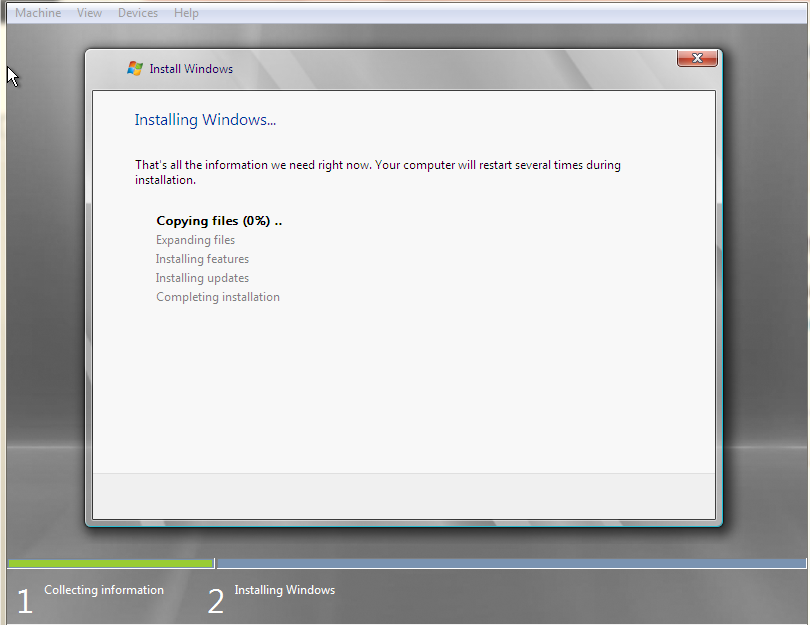
15. Jika sudah selesai ada perintah untuk mengisi password.

16. Jika sudah mengconfirm passwordnya seperti ini tampilan home Windows Server 2008.

Kesimpulan :
Windows Server 2008 adalah nama OS untuk server dari perusahaan Microsoft. Windows Server 2008 mempunyai sistem klien.
Cara Mudah Membuat Jaringan VLAN menggunakan Cisco Packet Tracer
06.14Vlan
Virtual LAN atau disingkat VLAN merupakan sekelompok perangkat pada satu LAN atau lebih yang dikonfigurasikan (menggunakan perangkat lunak pengelolaan) sehingga dapat berkomunikasi seperti halnya bila perangkat tersebut terhubung ke jalur yang sama, padahal sebenarnya perangkat tersebut berada pada sejumlah segmen LAN yang berbeda. Vlan dibuat dengan menggunakan jaringan pihak ke tiga.
Switch
Switch adalah suatu jenis komponen jaringan komputer yang digunakan untuk menghubungkan beberapa HUB dalam membentuk jaringan komputer yang lebih besar atau menghubungkan komputer-komputer yang memiliki kebutuhan akan bandwidth yang cukup besar.
Alat dan Bahan :
- 1 buah pc.
- Aplikasi Cisco Packet Tracer.
Praktikum Pertama :
Pertama, pada Cisco Packet Tracer kita akan menggunakan 1 switch dan 2 pc. Lalu hubungkan switch dan kedua pc tersebut menggunakan kabel copper straight seperti dibawah ini.

Jangan lupa juga untuk setting ip addressnya seperti gambar diatas.
Kemudian, test ping dengan cmd di aplikasi cisconya.

Jika tampilan pada cmdnya seperti ini, maka test ping sudah berhasil.
Praktikum Kedua :
Untuk praktikum yang kedua, kita akan melanjutkan konfigurasi pada switch nya.
Pertama, klik switchnya kemudian pergi ke tab CLI.
Kedua, tekan enter untuk memulai konfigurasinya.

Kita harus memberi dulu nama kedua pc tersebut, seperti dibawah ini :
Switch>en
Switch#configure terminal
Switch(config)#vlan 10
Switch(config-vlan)#name PC 1
Switch(config-vlan)#exit
Switch(config)#vlan 11
Switch(config-vlan)#name PC 2
Switch(config-vlan)#exit
Switch(config)#
Jika sudah diberi nama, lalu kita Setting tiap Interface seperti dibawah ini.

Jika sudah di setting tiap Interface nya, kemudian ketik show run untuk mengecek apakah sudah berhasil atau belum settingan interface nya.

Pembahasan :
Kedua praktikum tersebut berjalan dengan lancar, hanya saja ada beberapa kekurangan pada laporannya, jika kalian gagal mencobanya, ayo kita diskusikan di kolom komentar
Kesimpulan :
VLAN memberikan kemudahan, fleksibilitas, serta sedikitnya biaya yang
dikeluarkan untuk membangunnya. VLAN membuat jaringan yang besar lebih
mudah untuk diatur manajemennya karena VLAN mampu untuk melakukan
konfigurasi secara terpusat terhadap peralatan yang ada pada lokasi
yang terpisah.
dikeluarkan untuk membangunnya. VLAN membuat jaringan yang besar lebih
mudah untuk diatur manajemennya karena VLAN mampu untuk melakukan
konfigurasi secara terpusat terhadap peralatan yang ada pada lokasi
yang terpisah.
Daftar Pustaka :
Wikipedia
dedenthea.wordpress.com